Ist Spracheingabe eine automatische Benotung?
Nein. Die Funktion wandelt die Sprache der Lehrkraft in Text um. Sie prüfen die Arbeit und verantworten das Feedback.
Teachers Little Helper
Die Diktierfunktion in Teachers Little Helper wandelt gesprochenes Feedback direkt im Arbeitsablauf der Lehrkraft in Text um. Prüfen Sie die Schülerabgabe, sprechen Sie Ihren Kommentar und lesen Sie den Text vor dem Speichern oder Veröffentlichen durch.
Für Windows, Mac oder Linux herunterladen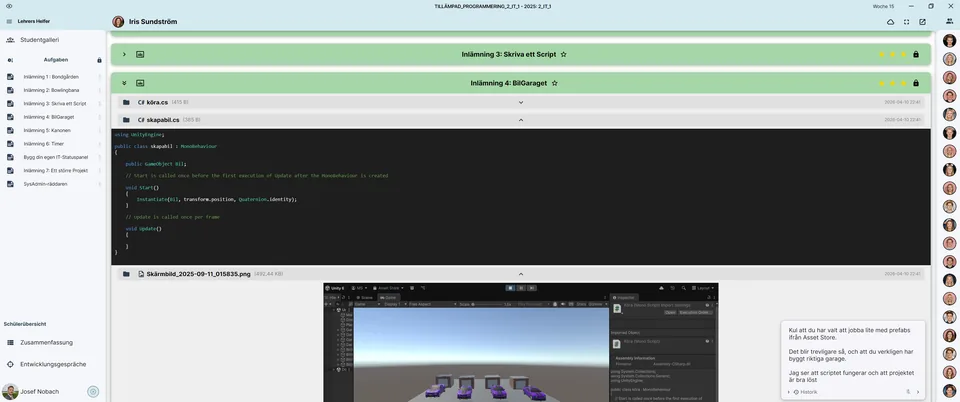
Diktierknöpfe stehen an Kommentarfeldern der App zur Verfügung. Sie formulieren die Rückmeldung; die Spracherkennung hilft bei der Texteingabe. Sie bewertet den Schüler nicht und erstellt keine automatische pädagogische Beurteilung.
Behalten Sie Text, Code oder Bilder der Schülerarbeit im Blick. Beschreiben Sie eine konkrete Beobachtung und einen nächsten Lernschritt. Stoppen Sie die Aufnahme und prüfen Sie das Transkript, besonders Namen, Fachbegriffe und mögliche Erkennungsfehler.
Die Diktierfunktion nutzt eine lokale Spracherkennungs-Engine. Bei der ersten Nutzung kann ein Download von Diktierkomponenten erforderlich sein. Sie benötigen ein Mikrofon und die Mikrofonberechtigung. Die Veröffentlichung in Google Classroom oder Studybee benötigt weiterhin die passende Integration, Berechtigungen und Internetzugang.
Dieses erfundene Beispiel zeigt eigenes Lehrerfeedback zu einer Textaufgabe. Gehen Sie von einer konkreten Beobachtung in der Schülerarbeit aus.
Deine Schlussfolgerung ist klar. Verbinde sie als nächsten Schritt mit einem Beispiel aus dem Text. Wähle ein Zitat und erkläre, wie es deine Argumentation unterstützt.
Beenden Sie die Aufnahme und lesen Sie die Transkription. Korrigieren Sie Fachbegriffe und Satzzeichen. Sie bleiben für den Inhalt verantwortlich.
Nein. Die Funktion wandelt die Sprache der Lehrkraft in Text um. Sie prüfen die Arbeit und verantworten das Feedback.
Sie können Text in den Kommentarfeldern der App diktieren. Die Veröffentlichung in Classroom erfordert die aktivierte Integration und passenden Kontozugriff.
Diktieren und Veröffentlichen sind getrennte Schritte. Prüfen Sie Text und Veröffentlichungseinstellungen vor dem Senden.