Är diktering samma sak som automatisk rättning?
Nej. Funktionen omvandlar lärarens tal till text. Du granskar elevens arbete och ansvarar för återkopplingen.
Teachers Little Helper
Med diktering i Teachers Little Helper omvandlas det du säger till text i lärarens arbetsflöde. Granska elevens inlämning, tala in en kommentar och läs igenom texten innan du sparar eller publicerar återkopplingen.
Ladda ner för Windows, Mac eller Linux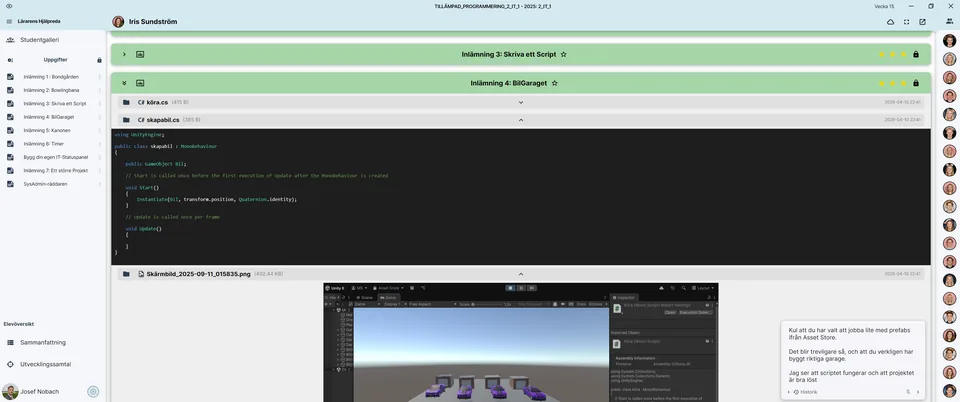
Dikteringsknappen finns vid kommentarsfält i appen. Du formulerar själv återkopplingen; taligenkänningen hjälper dig att skriva den. Den bedömer inte eleven och skapar inte automatiskt en pedagogisk bedömning.
Ha elevens text, kod eller bilder framför dig. Beskriv en konkret iakttagelse och nästa steg, stoppa inspelningen och kontrollera transkriptionen. Rätta namn, ämnesord och andra feltolkningar innan du använder texten.
Dikteringen använder en lokal talmotor. Vid första användningen kan appen behöva ladda ner dikteringskomponenter. Mikrofon och mikrofonåtkomst behövs. Att publicera en kommentar till Google Classroom eller Studybee kräver fortfarande rätt integration, behörigheter och internetanslutning.
Exemplet är påhittat och visar lärarens egen återkoppling på en textuppgift. Utgå från något du faktiskt har sett i elevens arbete.
Du har en tydlig slutsats. Nästa steg är att koppla den till ett exempel från texten. Välj ett citat och förklara hur det stöder ditt resonemang.
Stoppa inspelningen och läs transkriptionen. Rätta ämnesord och skiljetecken innan du sparar. Du ansvarar fortfarande för kommentarens innehåll.
Nej. Funktionen omvandlar lärarens tal till text. Du granskar elevens arbete och ansvarar för återkopplingen.
Du kan diktera text i appens kommentarsfält. Publicering till Google Classroom kräver att Classroom-integrationen är aktiverad och att du har rätt åtkomst.
Diktering och publicering är olika steg. Kontrollera texten och appens publiceringsinställningar innan återkopplingen skickas.